Sunday, September 20, 2026

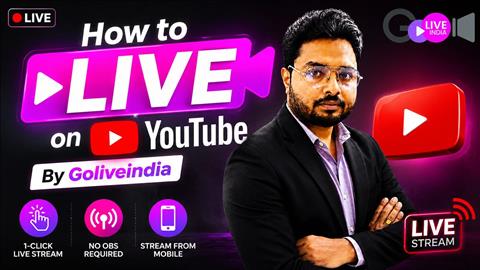
Go Live India से YouTube पर Pre-Recorded Video को Live कैसे करें?
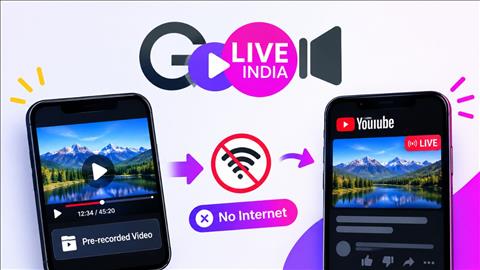
अगर आप YouTuber हैं और अपनी pre-recorded या पहले से रिकॉर्ड की गई वीडियो को YouTube पर Live Stream करना चाहते हैं, तो Go Live India आपके लिए एक आसान तरीका हो सकता है।
इसकी मदद से आप अपनी वीडियो को YouTube पर लंबे समय तक लाइव चला सकते हैं। आप अपनी जरूरत और प्लान के अनुसार वीडियो को कुछ घंटों तक या लंबे समय तक लगातार लाइव चला सकते हैं।
इस ब्लॉग में हम आपको Go Live India ऐप के जरिए YouTube पर pre-recorded video को Live करने का पूरा तरीका step-by-step बताएंगे।
Go Live India क्या है?
Go Live India एक streaming platform है, जिसकी मदद से आप अपनी recorded videos को विभिन्न platforms पर live stream कर सकते हैं।
अगर आपके पास कोई पहले से रिकॉर्ड की गई वीडियो है और आप उसे YouTube पर Live चलाना चाहते हैं, तो आपको हर समय मोबाइल या कंप्यूटर से वीडियो manually चलाने की जरूरत नहीं पड़ती।
Go Live India से YouTube पर Live कैसे करें?
आइए जानते हैं पूरा process।
Step 1: Go Live India App डाउनलोड करें
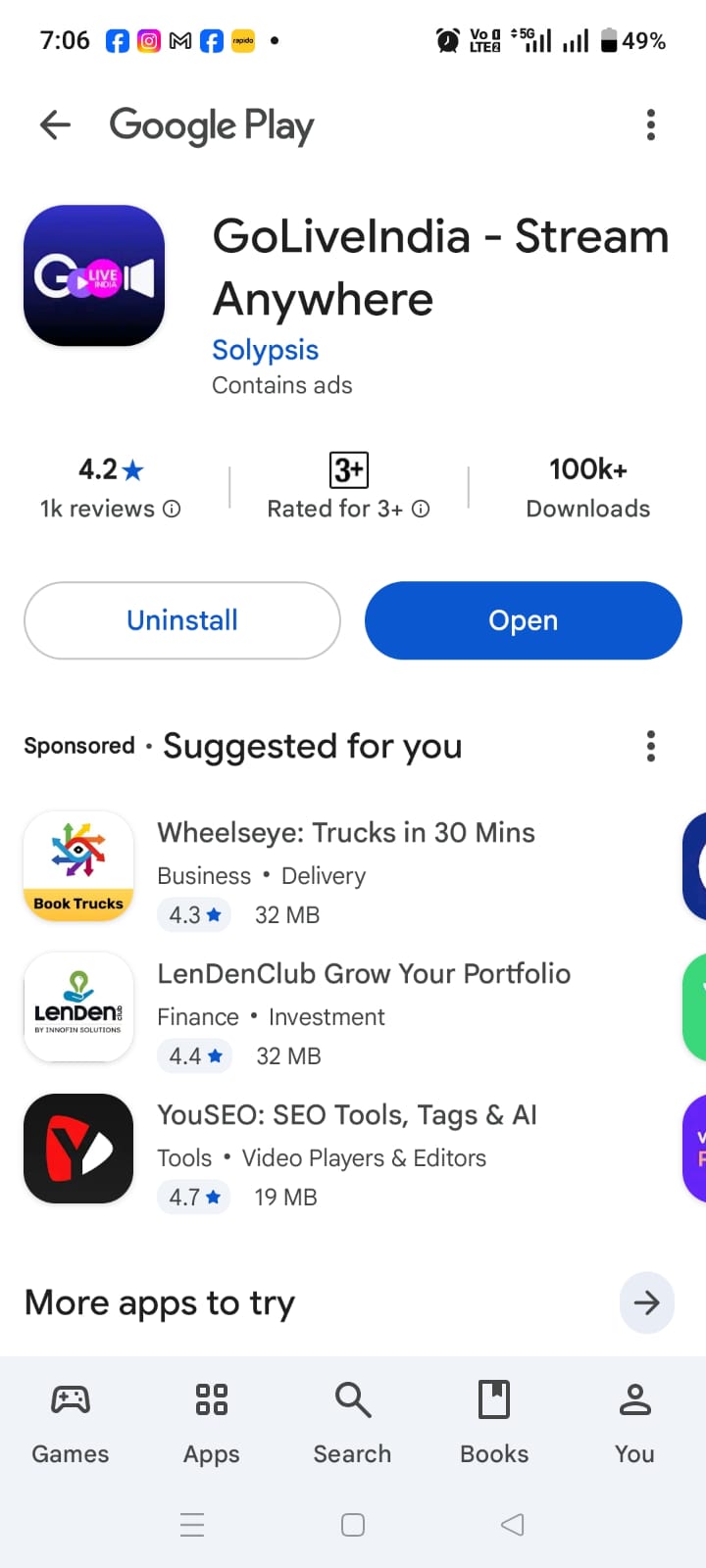
सबसे पहले अपने मोबाइल में Google Play Store खोलें।
Search bar में Go Live India लिखकर search करें।
आपको Go Live India – Stream Anywhere ऐप दिखाई देगा।
अगर ऐप आपके मोबाइल में पहले से install नहीं है, तो उसे download करके install कर लें।
ऐप install होने के बाद उसे open करें।
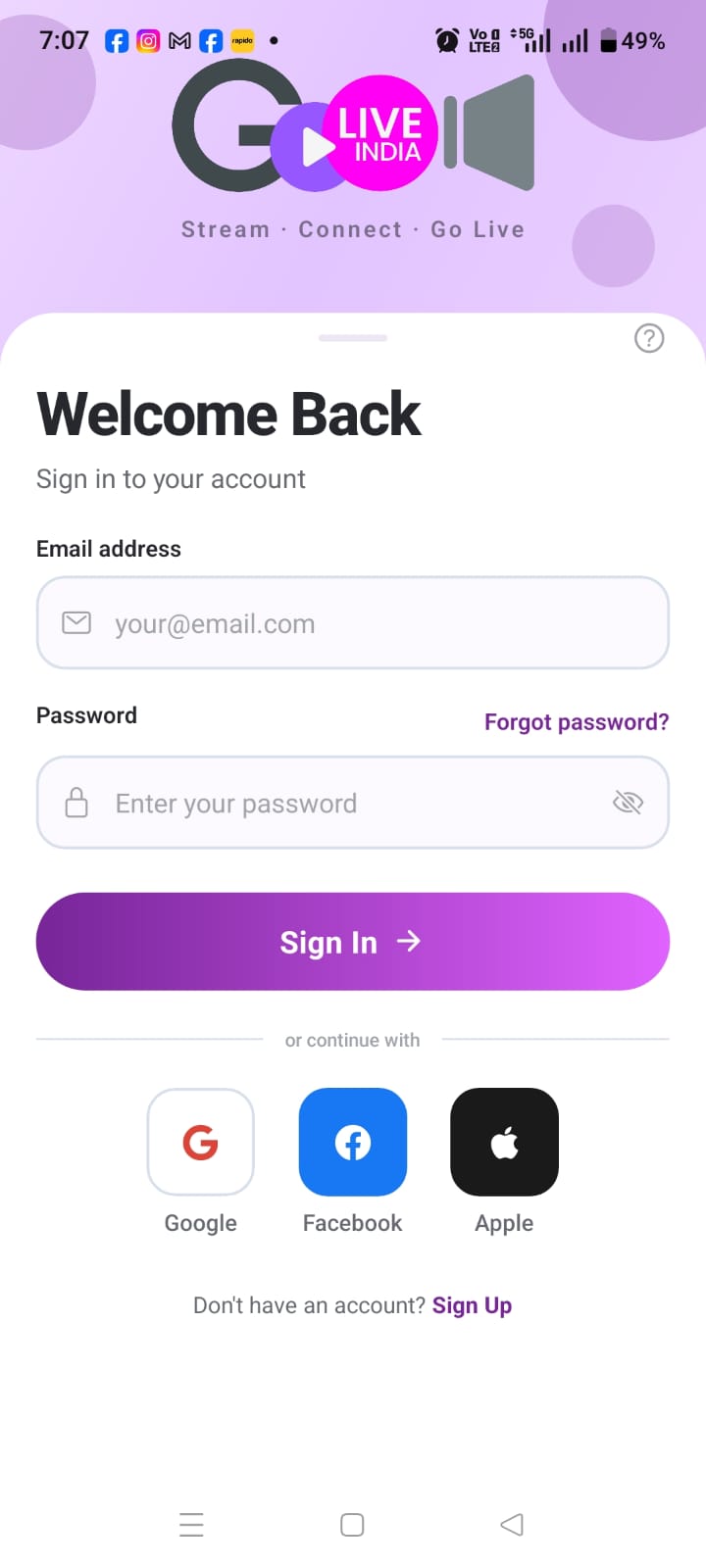
Go Live India में Login करें
ऐप open करने के बाद आपको इसका home page दिखाई देगा।
अब अपने Profile Icon पर क्लिक करें।
यहां आपको Login/Sign In का option मिलेगा।
आप उपलब्ध विकल्पों में से किसी एक के जरिए login कर सकते हैं:
- Apple
अगर आप Google से login करना चाहते हैं, तो Google पर क्लिक करें और अपने Gmail/Google Account से sign in कर लें।
YouTube Channel को Go Live India से Link करें
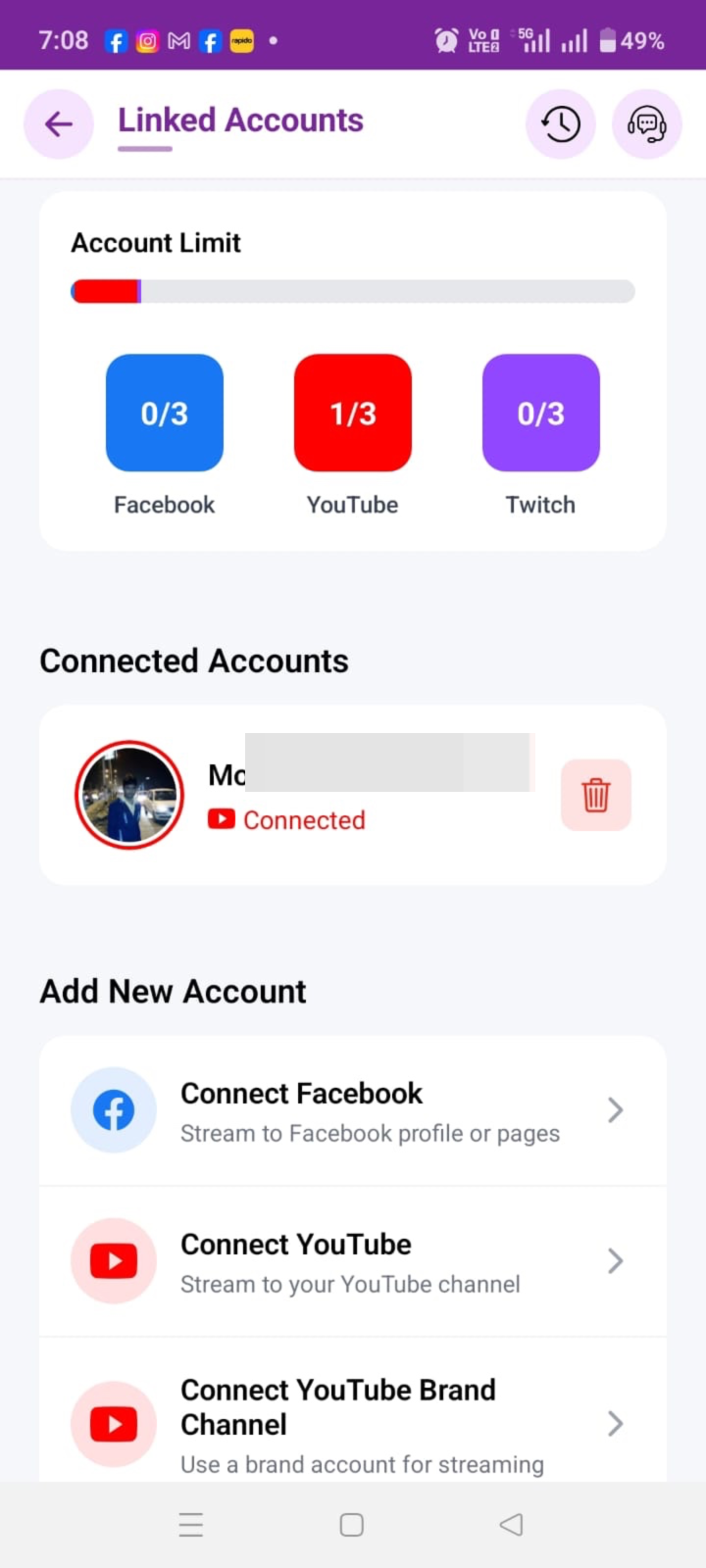
Login करने के बाद आपको अपने YouTube channel को Go Live India से connect करना होगा।
इसके लिए अपने Profile में जाएं।
अब Linked Accounts का option दिखाई देगा।
Linked Accounts पर क्लिक करें और यहां से उस platform को connect करें जिस पर आप Live Stream करना चाहते हैं।
अगर आपको YouTube पर live करना है, तो YouTube Account/Channel को Connect करें।
जरूरी बात
जब आप अपना YouTube account connect करें, तो मांगी गई सभी जरूरी permissions को allow करें।
अगर जरूरी permissions नहीं दी गईं, तो Live Stream शुरू करने में समस्या आ सकती है।
अगर आपका YouTube account पहले से connected है, तो आप सीधे अगले step पर जा सकते हैं।
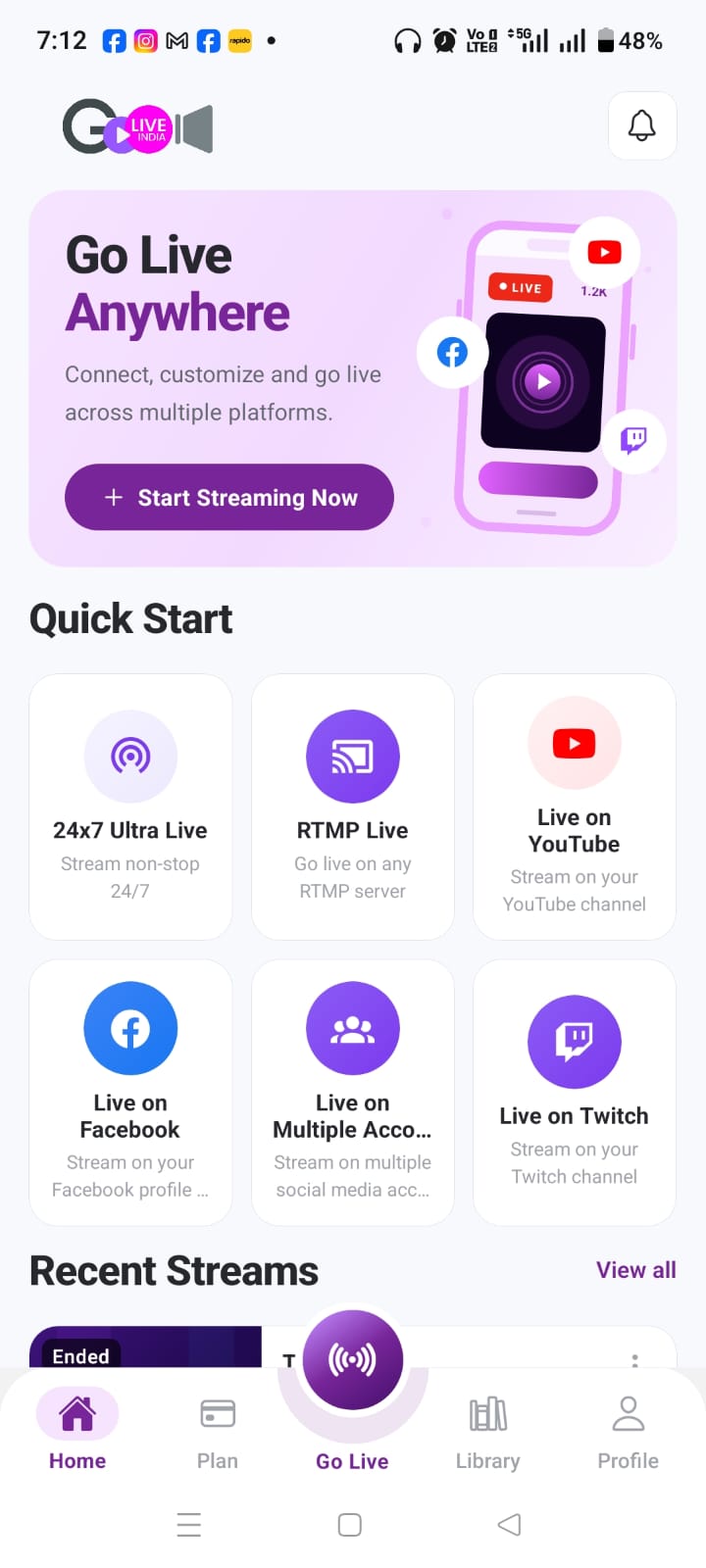
Live on YouTube पर जाएं
अब Go Live India ऐप में वापस आएं।
यहां आपको Live Streaming से जुड़े कई options दिखाई दे सकते हैं।
अगर आपका उद्देश्य YouTube पर अपनी recorded video को live करना है, तो:
Live on YouTube पर क्लिक करें।
अपनी Recorded Video Upload करें
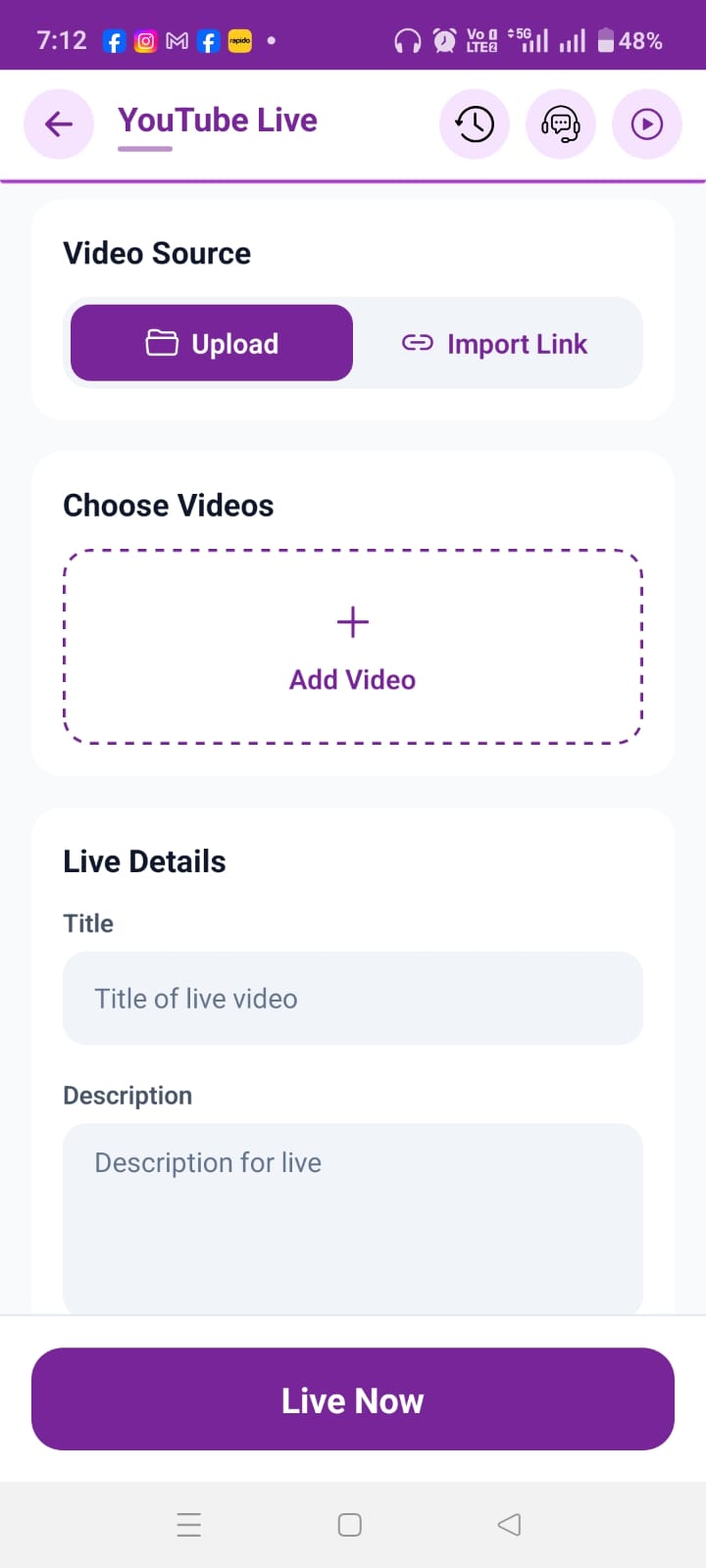
अब आपको अपनी वीडियो upload करनी होगी।
इसके लिए Upload Video के option पर क्लिक करें।
इसके बाद Add Video पर क्लिक करें।
अब अपने मोबाइल की Gallery से वह video select करें जिसे आप YouTube पर Live करना चाहते हैं।
वीडियो select करने के बाद उसका uploading process शुरू हो जाएगा।
वीडियो के size और internet speed के अनुसार upload होने में कुछ समय लग सकता है।
Upload पूरा होने के बाद आपकी video ऐप में दिखाई देने लगेगी।
YouTube Video का Title और Description डालें
वीडियो upload होने के बाद आपको YouTube Live के लिए कुछ details भरनी होंगी।
सबसे पहले अपना Title लिखें।
इसके बाद वीडियो का Description लिखें।
आप अपने content के अनुसार title और description रख सकते हैं।
उदाहरण के लिए:
Title:
How to Live Stream Pre-Recorded Video on YouTube
Description:
इस Live Stream में आपको YouTube पर pre-recorded video को live करने का तरीका बताया जाएगा।
YouTube Channel Select करें
अब आपको यह select करना होगा कि वीडियो किस YouTube channel पर Live करनी है।
Channel selection वाले option पर क्लिक करें।
अगर आपने अभी तक कोई YouTube account connect नहीं किया है, तो यहां आपको Add New Account का option दिखाई दे सकता है।
उस पर क्लिक करके अपना YouTube account/channel connect करें।
अगर आपका channel पहले से connected है, तो उसे select कर लें।
Thumbnail लगाएं
अब आप अपने YouTube Live के लिए thumbnail भी add कर सकते हैं।
एक अच्छा thumbnail आपके Live Stream को ज्यादा attractive बना सकता है।
ध्यान रखें: Thumbnail upload करते समय ऐप द्वारा बताए गए file-size limit का पालन करें। उदाहरण के लिए, यदि ऐप 2 MB की सीमा दिखा रहा है, तो thumbnail को 2 MB से कम रखें।
Loop का इस्तेमाल कैसे करें?
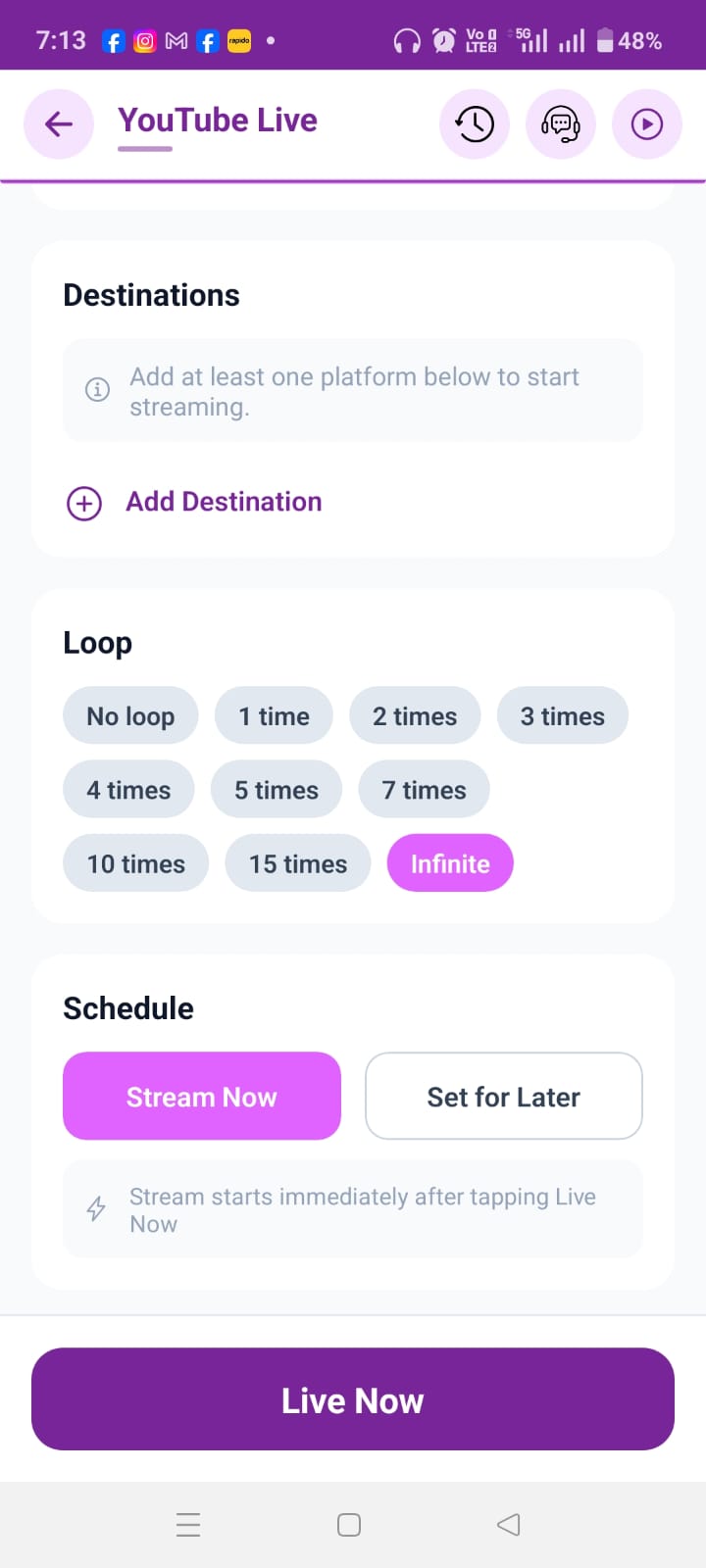
Go Live India में आपको Loop का option भी मिल सकता है।
Loop का मतलब है कि आपकी recorded video खत्म होने के बाद वह video दोबारा शुरू हो सकती है।
उदाहरण के लिए, अगर आपकी video 10 मिनट की है और आपने उसे multiple loops में चलाने के लिए सेट किया है, तो video खत्म होने के बाद वह फिर से चल सकती है।
इस तरह आपकी recorded video लंबे समय तक Live Stream की जा सकती है।
Infinite Loop क्या है?
अगर आपके plan में Infinite/Unlimited Loop की सुविधा उपलब्ध है और आप Infinite select करते हैं, तो video लगातार loop हो सकती है और तब तक चलती रह सकती है जब तक आप खुद stream को stop नहीं करते या आपके plan/service की निर्धारित सीमा समाप्त नहीं होती।
इसलिए Infinite option इस्तेमाल करने से पहले अपने Go Live India plan की available streaming duration और limits जरूर check करें।
Stream Now पर क्लिक करें
अब आपकी सारी settings पूरी हो चुकी हैं।
अगर आप वीडियो को तुरंत Live करना चाहते हैं, तो Stream Now / Live Now option पर क्लिक करें।
इसके बाद थोड़ी processing के बाद आपकी video YouTube पर Live हो जाएगी।
आप अपने YouTube channel पर जाकर Live Stream को check कर सकते हैं।
Set for Later का क्या मतलब है?
अगर आप वीडियो को तुरंत Live नहीं करना चाहते और किसी निश्चित समय पर Live करना चाहते हैं, तो Set for Later या scheduling option का इस्तेमाल कर सकते हैं।
उदाहरण के लिए:
मान लीजिए आपने अपनी video अभी upload कर दी है, लेकिन आप चाहते हैं कि वह 2 घंटे बाद Live हो।
ऐसी स्थिति में आप Live Stream को schedule कर सकते हैं।
फिर निर्धारित समय आने पर आपकी Live Stream automatically शुरू हो सकती है, बशर्ते आपके account, platform और selected settings में scheduling की सुविधा उपलब्ध हो।
Go Live India से YouTube पर Live करने के फायदे
Go Live India के जरिए recorded video को Live करने से आपको कई सुविधाएं मिल सकती हैं:
- Pre-recorded video को Live Stream कर सकते हैं।
- Video को loop में चला सकते हैं।
- Long-duration streaming कर सकते हैं।
- Live Stream को पहले से schedule कर सकते हैं।
- YouTube channel को connect करके streaming कर सकते हैं।
- एक ही recorded content को लंबे समय तक stream करने की सुविधा मिल सकती है।
एक से ज्यादा YouTube Channel पर Live कैसे करें?
अगर आपके पास एक से ज्यादा YouTube channels हैं, तो आप Go Live India में उपलब्ध account/channel connection options के अनुसार अलग-अलग channels को connect करके Live Stream कर सकते हैं।
हालांकि, अलग-अलग channels पर streaming की सुविधा आपके account और selected plan पर निर्भर कर सकती है।
YouTube और Facebook पर एक साथ Live कैसे करें?
Go Live India में अगर आपके account/plan में multi-platform streaming की सुविधा उपलब्ध है, तो आप YouTube और Facebook जैसे platforms को connect करके एक साथ Live Stream कर सकते हैं।
इसके लिए आपको अपने संबंधित accounts को Linked Accounts section से connect करना होगा और Live Stream शुरू करते समय उपलब्ध platforms को select करना होगा।
निष्कर्ष
अगर आप YouTube पर अपनी pre-recorded video को लंबे समय तक Live Stream करना चाहते हैं, तो Go Live India के जरिए यह process काफी आसान हो सकता है।
आपको बस Go Live India ऐप install करके अपना account बनाना है, YouTube channel को connect करना है, अपनी recorded video upload करनी है, Title, Description और Thumbnail सेट करना है और फिर अपनी जरूरत के अनुसार Live Now या Set for Later का option चुनना है।
इस तरह आप अपनी recorded video को YouTube पर Live Stream कर सकते हैं।
Go Live India से जुड़े और भी useful tutorials के लिए हमारे आने वाले blogs पढ़ते रहें।